Инструкция по обновлению компонентов
Что нужно знать до обновлений компонентов с дизайн-системы? До обновлений обязательно сделайте точку сохранения, обновите компоненты (обращайте внимание на список обновлений с дизайн-системы. Компоненты на которые особенно надо обратить внимание, буду отмечены), если что то пошло не так, вернитесь на стабильную версию до обновления файла.
Обновление компонентов
Вы можете обновлять компоненты массово или точечно. Точечное обновление позволяет детально в каждом случает использования компонента, смотреть на результат обновления.
Массовое обновление компонентов
Есть выбор обновлять только текущую страницу
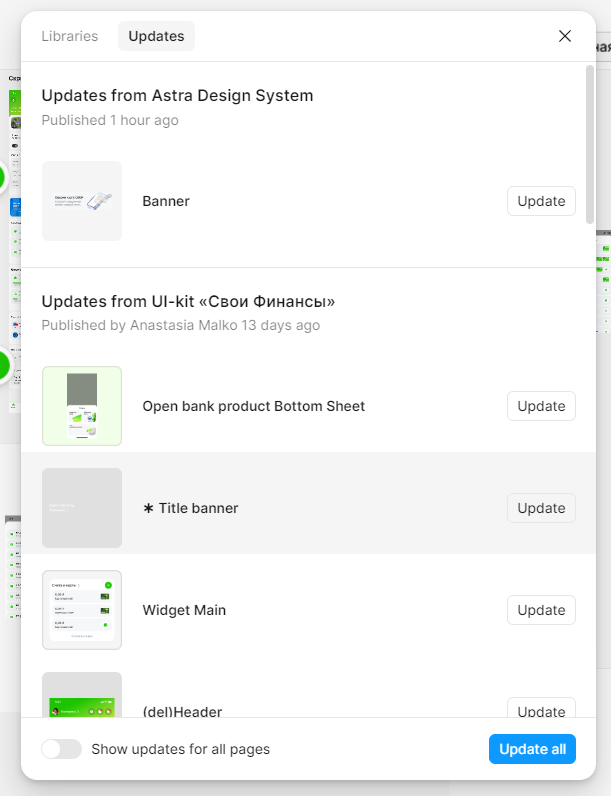
или все страницы файла сразу. Для обновления всех страниц сразу нажмите тумблер Show updates for all page и кнопку Update all.
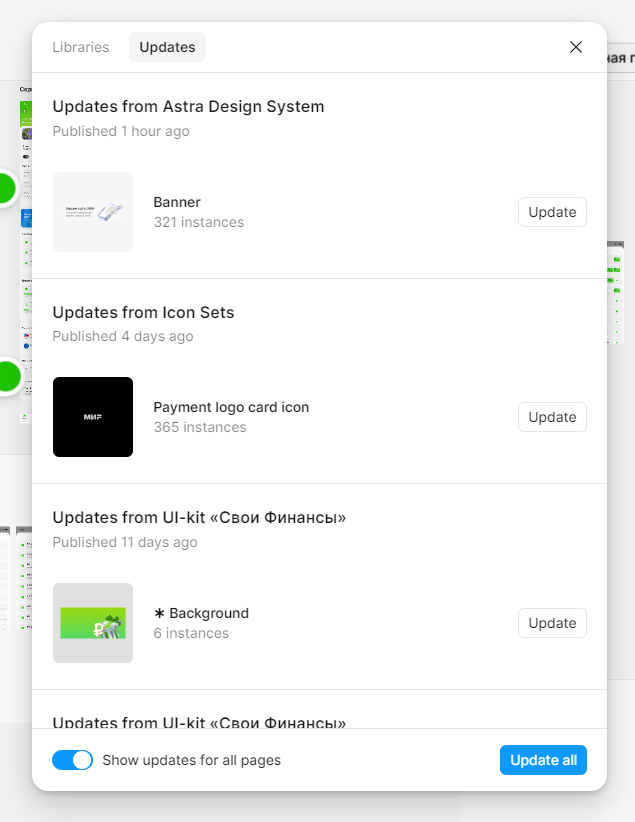
Точечное обновление компонентов
Могут быть ситуации, при которых компонент нужно обновлять осторожно. Скорее всего это связано мажорными правками в архитектуре компонента. О таких компонентах будет сообщаться в логах к обновлению.
Просмотреть и обновить все случаи использования компонента
- Нажмите на название или картинку компонента
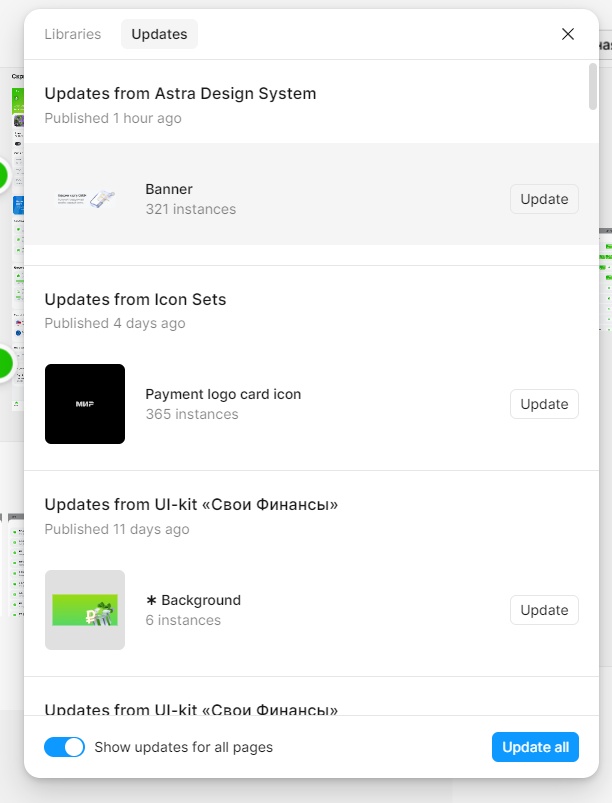
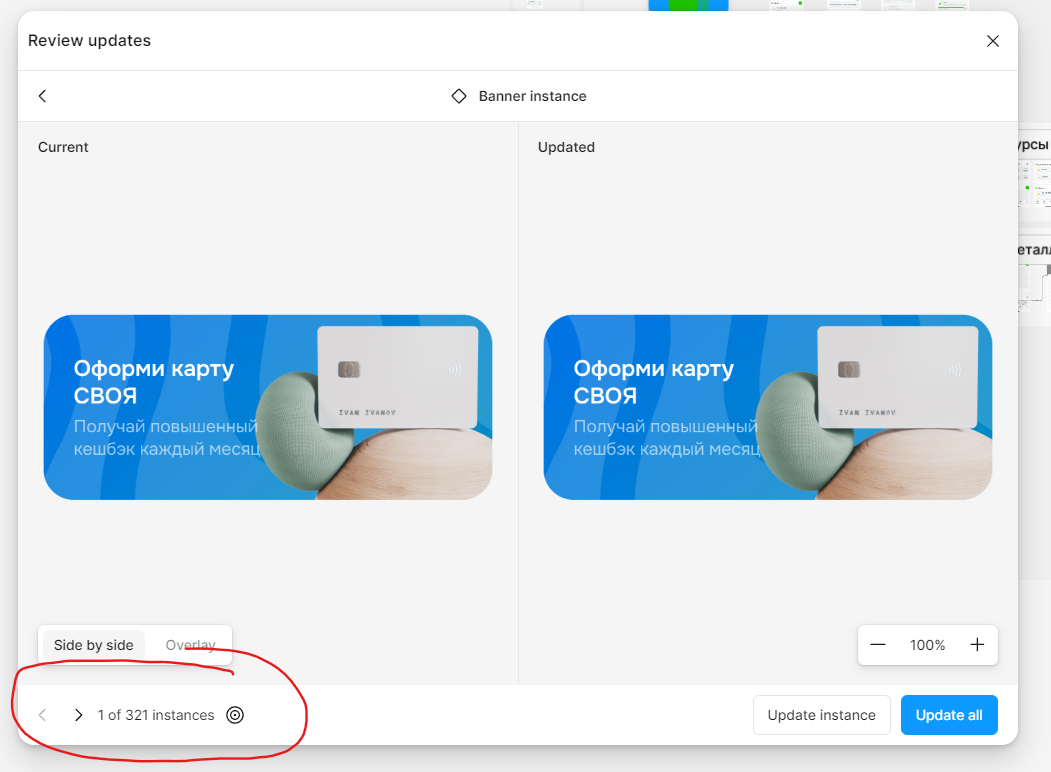
- В модальном окне Review updates вы можете просматривать текущею (current) и обновляемую (updated) версию.
Если версии совпадают, значит обновление будет удачное.
Версии могут не совпадать, чаще всего из-за контента. Это связано, тем что контент в компоненте потерялся из-за изменение архитектуры, но это маловероятный сценарий.
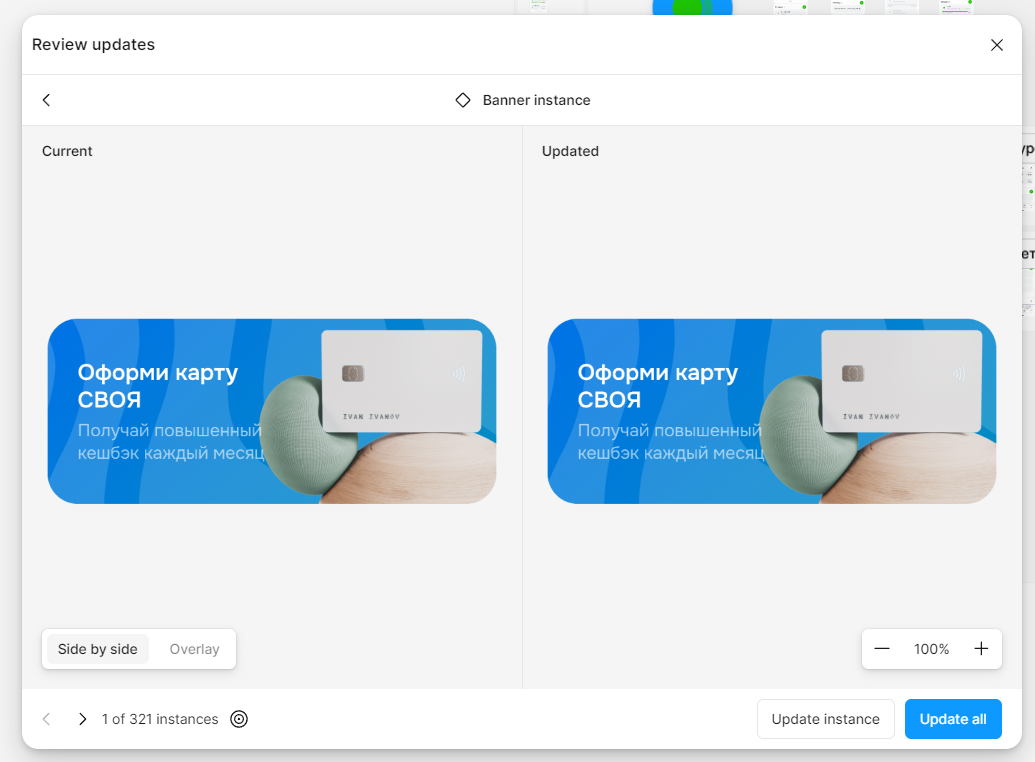
3. Тут показано количество обновлений по всему файлу. Вы можете посмотреть каждый сценарий отдельно.
Также можете посмотреть текущий вариант при нажатие иконки.
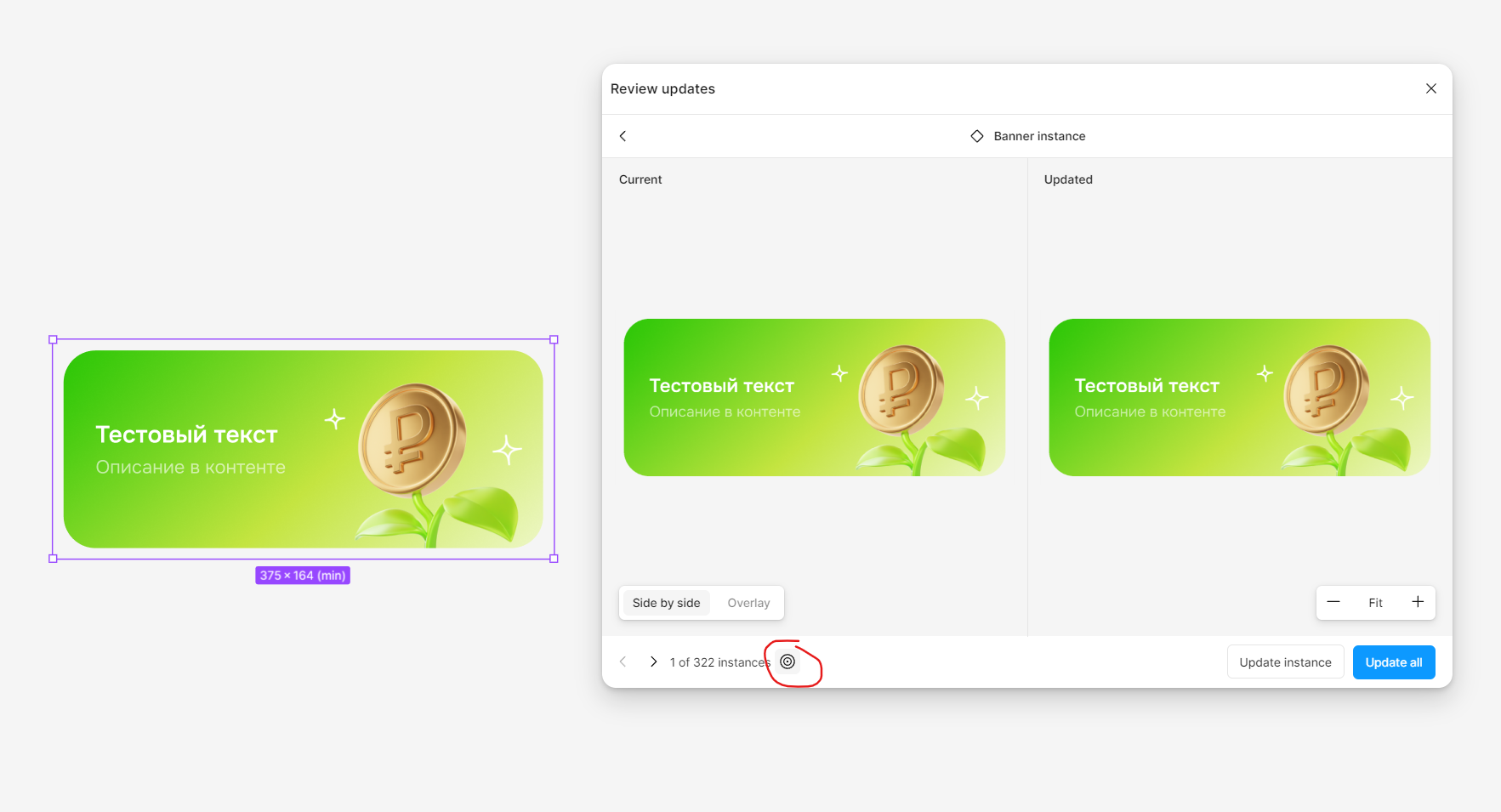
При нажатие **Upload instance** вы обновляете только этот случай. Если вы видите, что в целом компонент обновляется нормально, вы можете обновить сразу все варианты, нажав **Update all**.
Создать версию сохранения
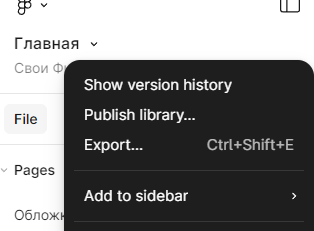
- Нажмите на шеврон рядом с заголовком файла и выберите пункт Show version history
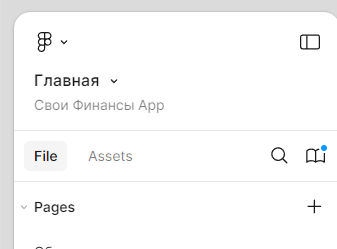
- В правой панели нажмите «+» для добавления версии сохранения.
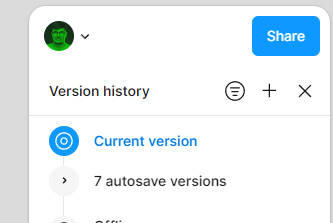
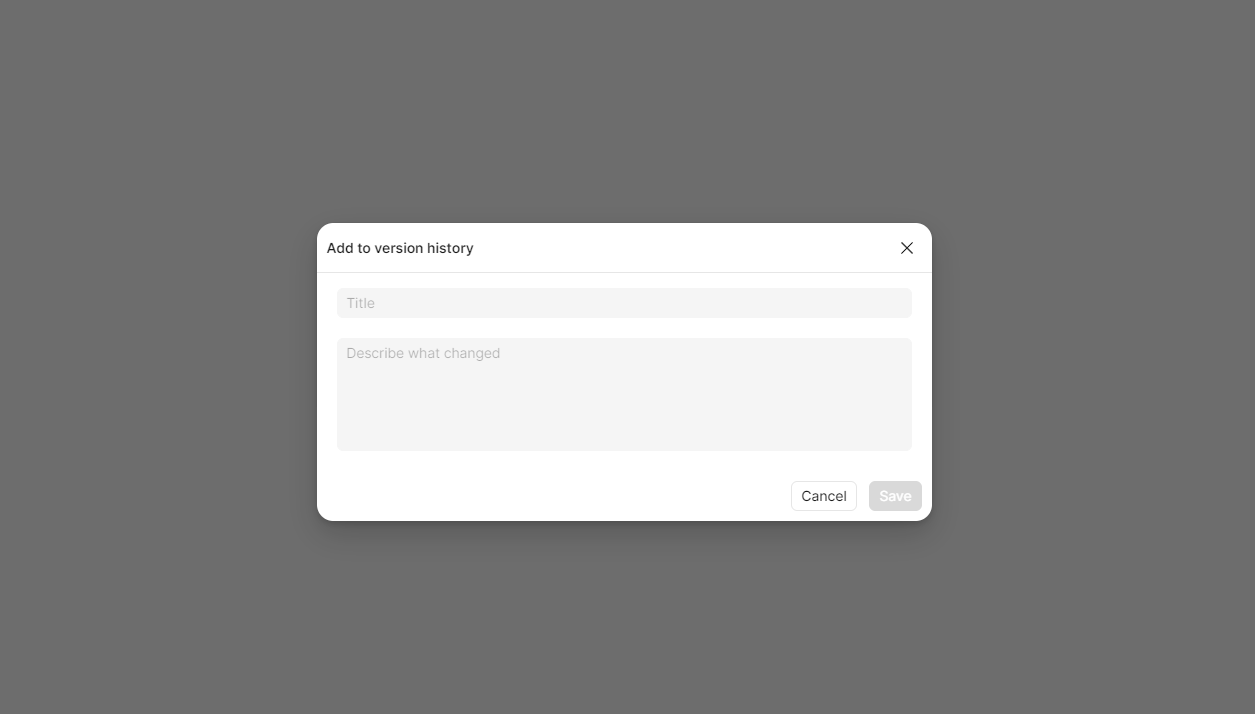
- Введите название и описание сохранения. Это поможет вам будущем.
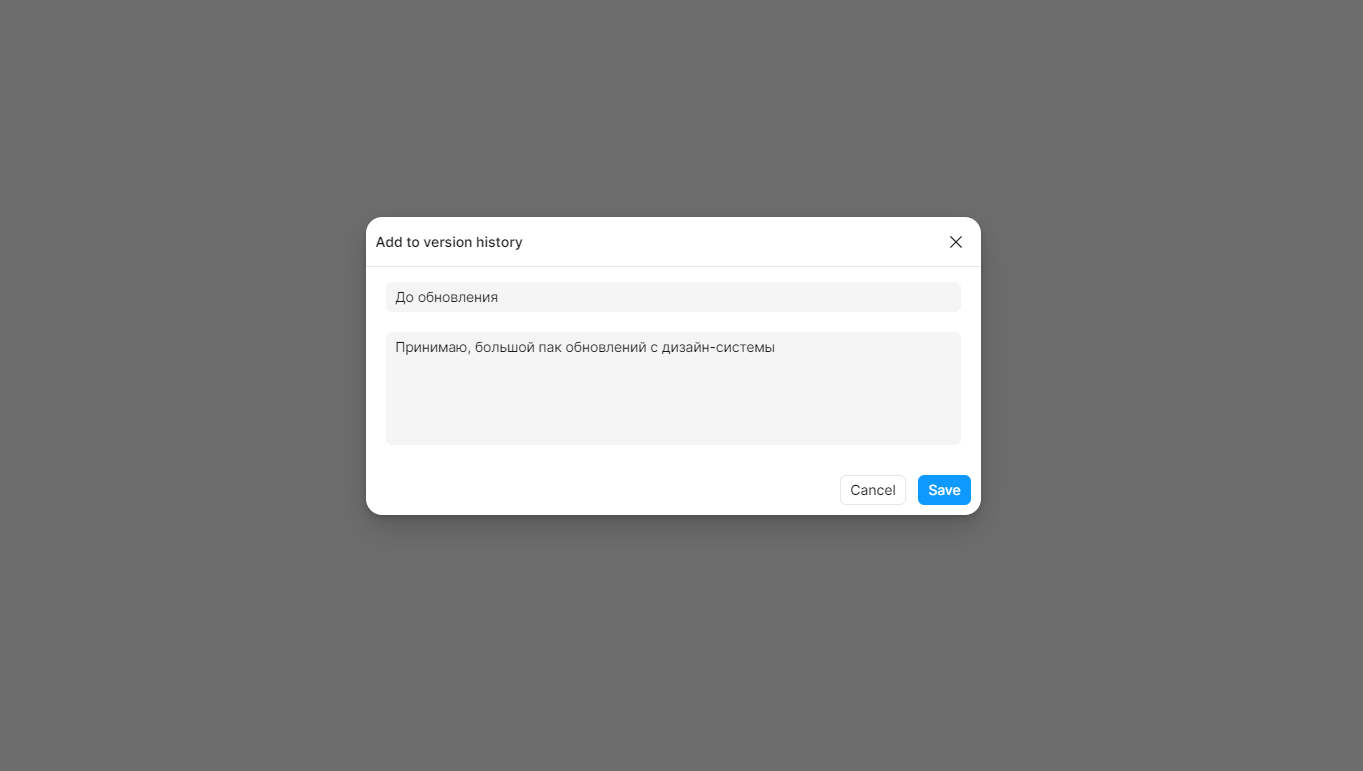
- Теперь у вас есть версия на которую вы можете вернуться.
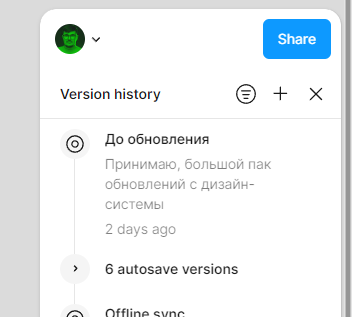
Вернуться к версии сохранения
-
Откройте вкладку Show version history
-
Нажмите ПКМ на нужную версию
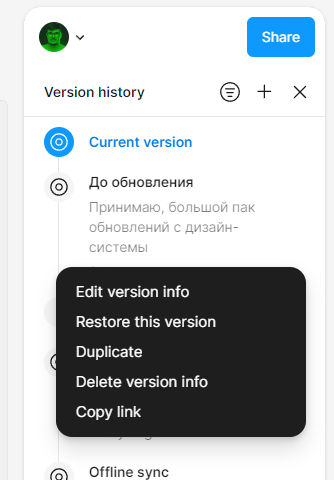
- Выберите пункт Restore this version для возврата на нужную версию.