Правила оформления компонентов
Версия документа 2.0
Общая библиотека компонентов будет включать основные цвета, шрифты и готовые элементы дизайна с использованием этих стилей.
Необходимо создавать компоненты таким образом, чтобы они были доступны к пониманию любым дизайнерам и разработчикам.
Компоненты представляют собой универсальный инструмент для совместной работы, они должны быть чётко определены и тщательно проработаны. Разработчик должен понимать суть, назначение и особенности компонентов. Пользователи должны получать удовольствие от удобства и быстрого решения своих задач. Этим простым догмам нам необходимо придерживаться.
По всем возникшим вопросам пишите Сереге и Жасуру из команды дизайн-системы.
Атом в компоненте
Наши компоненты должны быть организованы соответствуя методологии «Атомарный дизайн».
Компоненты атомы, будут частыми элементами нашего дизайна. Это детали, наших компонентов молекул, организмов и шаблонов. Атомы не должны использоваться напрямую в макетах, они являются частью больших и направленных на определенные цели компонентов.
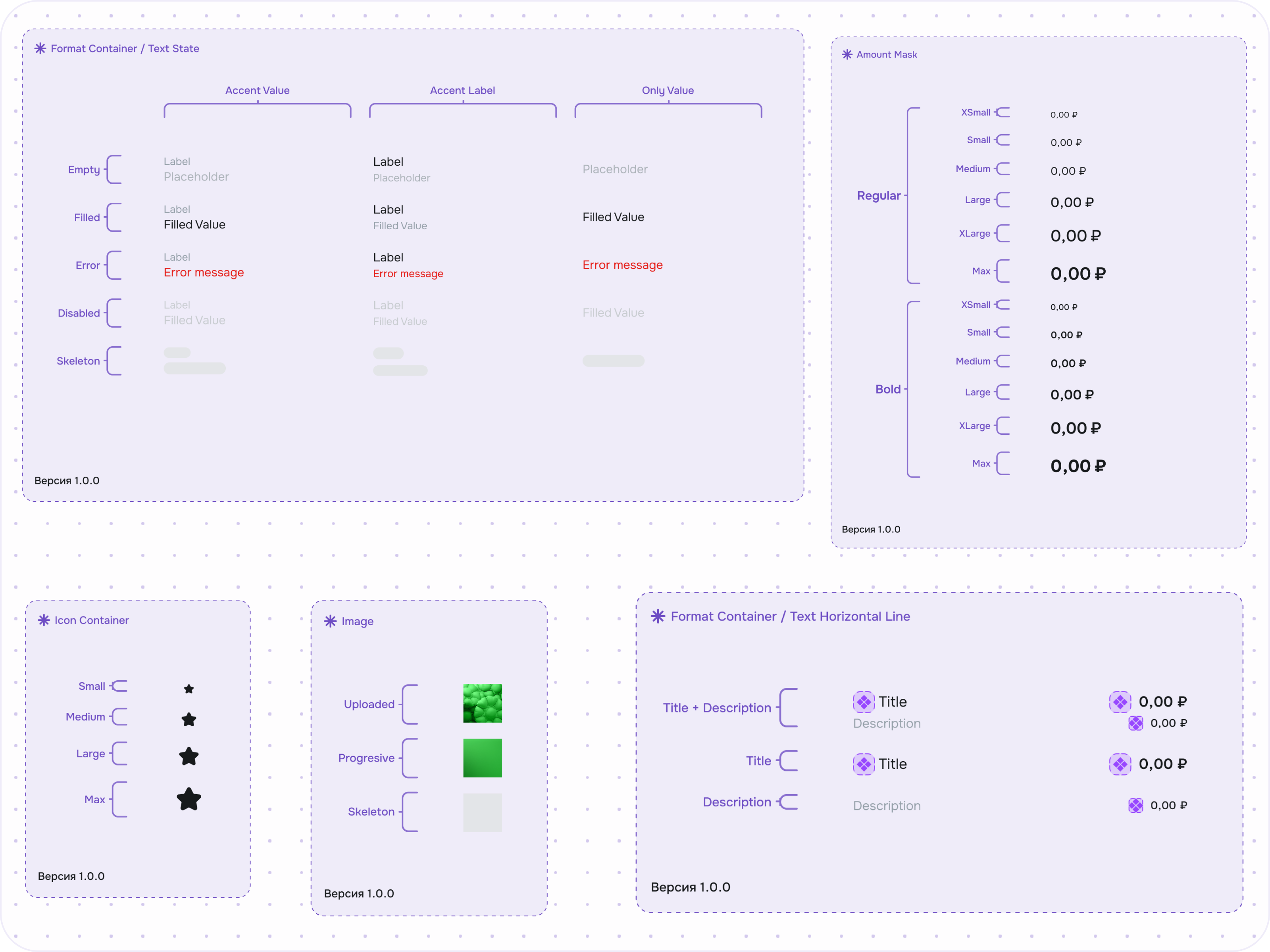
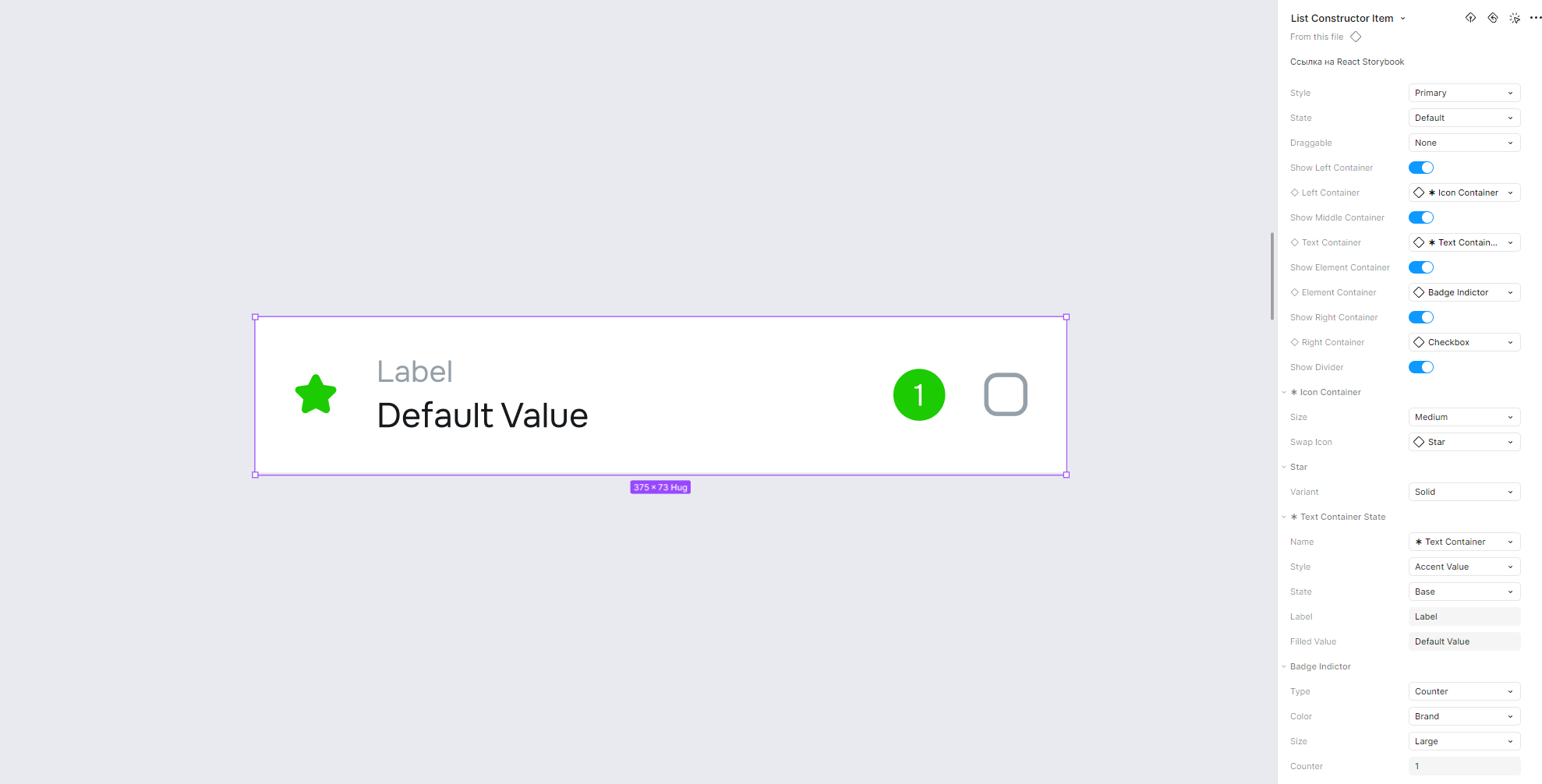
Планирование создание нового компонента
Перед тем как приступить к работе, необходимо проанализировать предыдущую версию компонента и определить его недостатки. Некоторые компоненты уже обладают хорошими характеристиками, но требуют дополнительной доработки. Если не можете найти подходящий компонент, найдите его ближайший аналог и доработайте его, если его нет или это не выход, так и быть, создайте локальный новый компонент. Знайте, чем больше компонентов, тем сложнее это поддерживать.
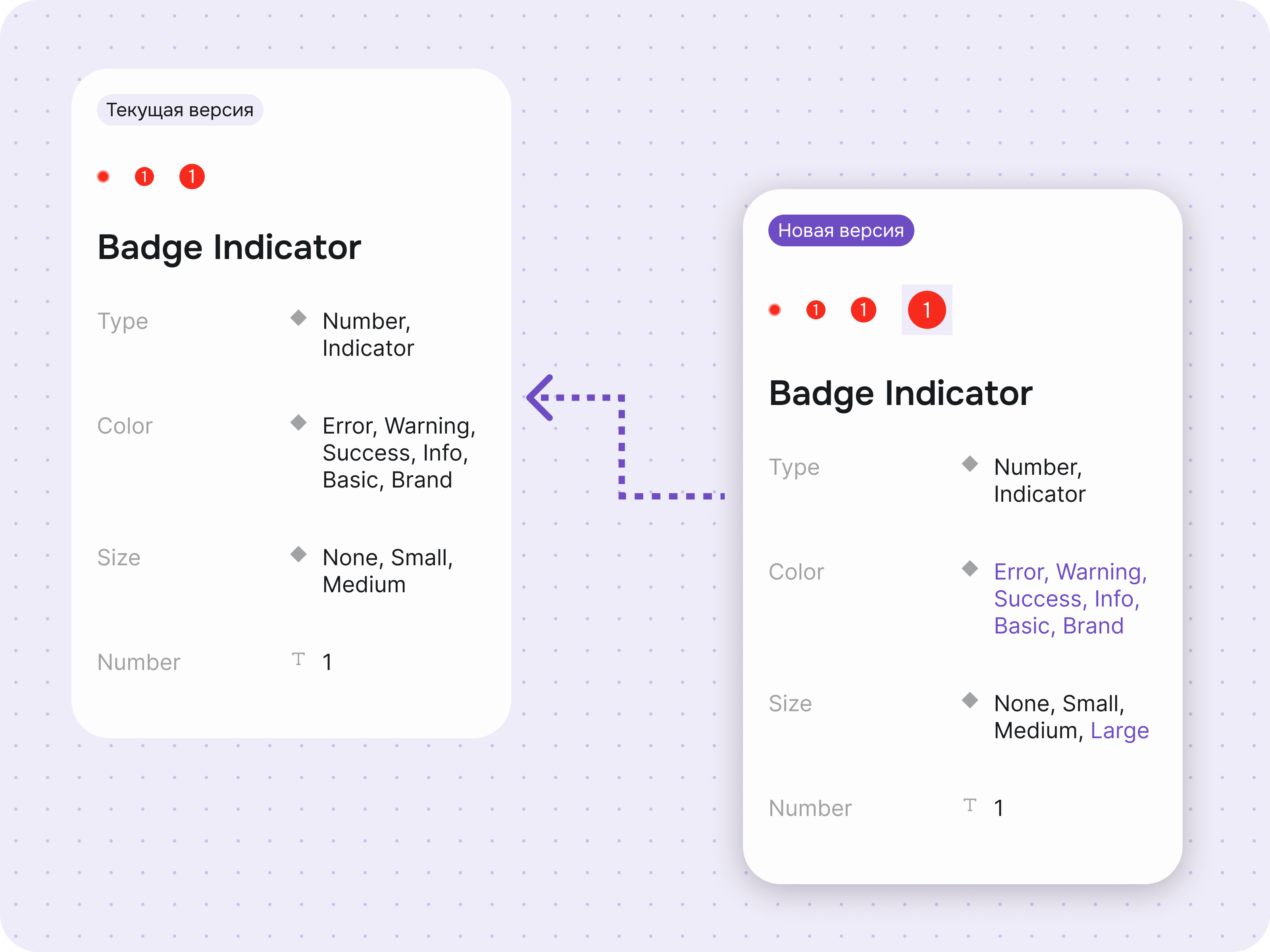
Работа над компонентами
При создании нового компонента или его доработки нужно пользоваться следующим руководством:
Название компонентов
Будем использовать аннотацию Pascal Case, только с пробелом для наименования компонентов и слоев. Так будет проще искать компоненты в Assets и читать их. А разработчику видеть привычную аннотацию, но только с пробелом.
Пример, Calculate Elephant Weight
Properties
При создании компонента используйте следующее руководство:
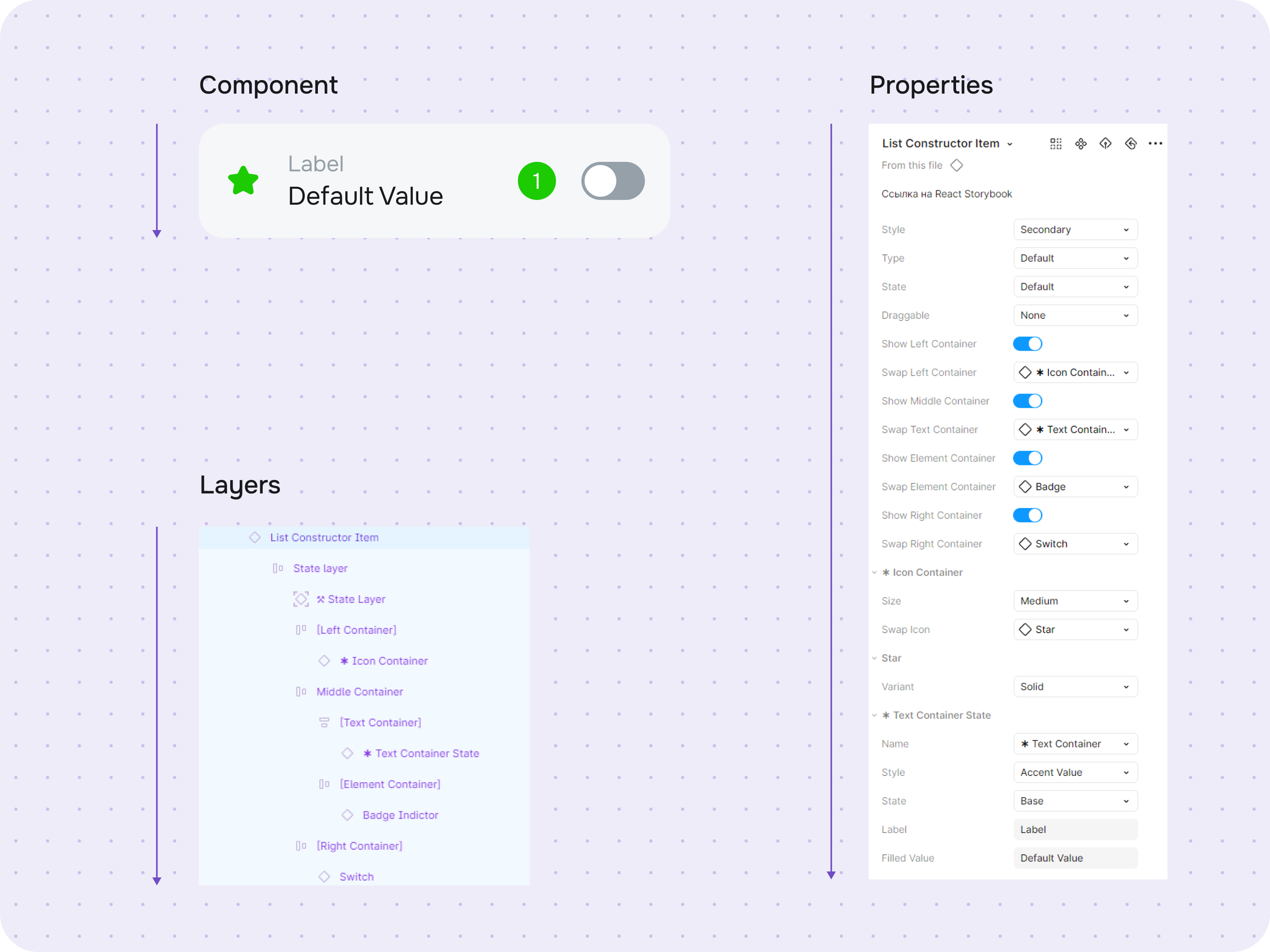
Главное правило. Properties (свойства в боковой панели figma) должны выводиться по логике их расположении в компоненте (визуально), слева направо.
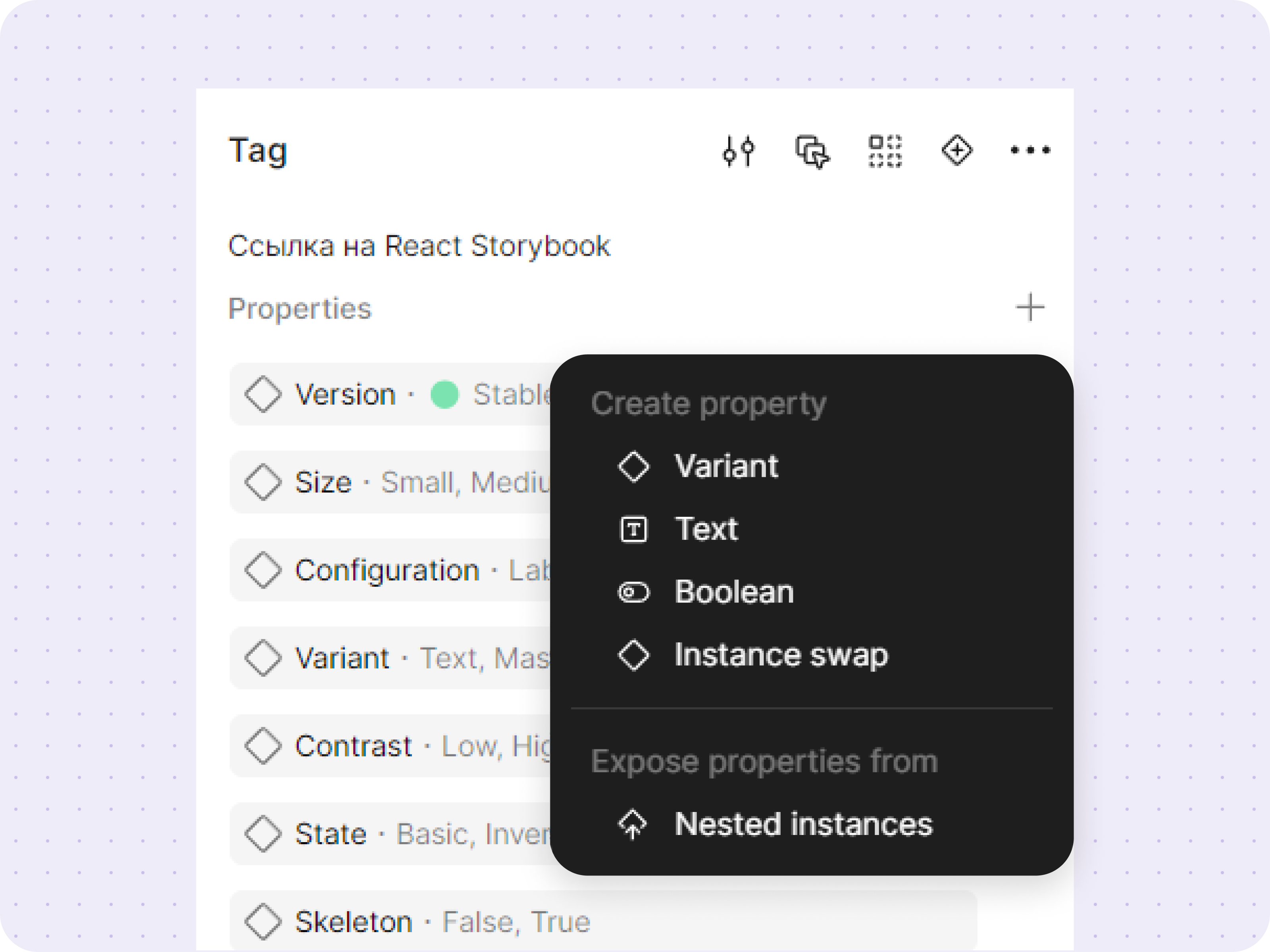
1. Variant
Variant — функция вариации компонентов. Компоненты должны быть адаптивными и простыми в использовании. Применяйте Variants, чтобы другой дизайнер мог настроить компонент в соответствии со своими потребностями. Для уменьшения количества Variants используйте Instance swap.
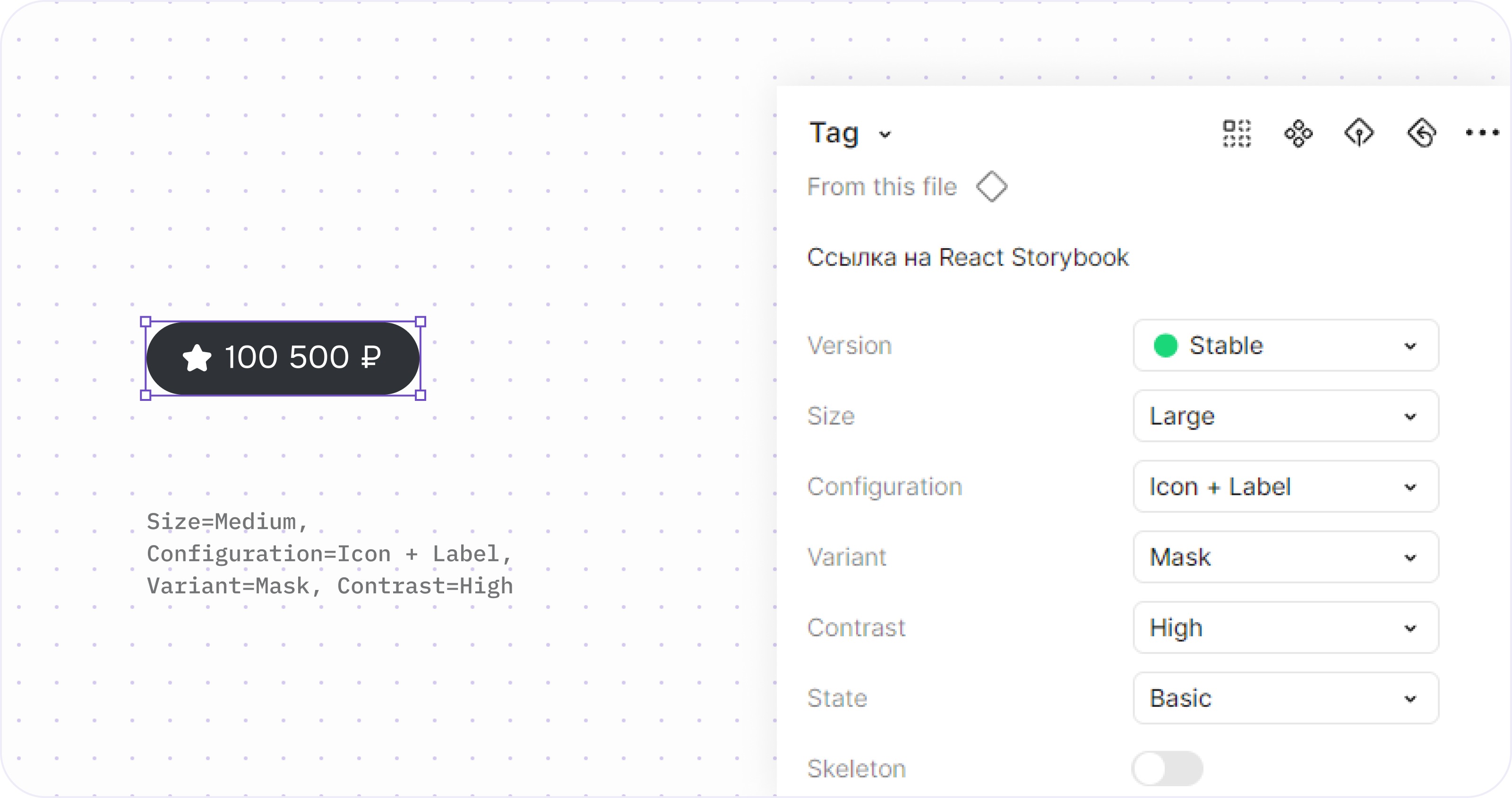
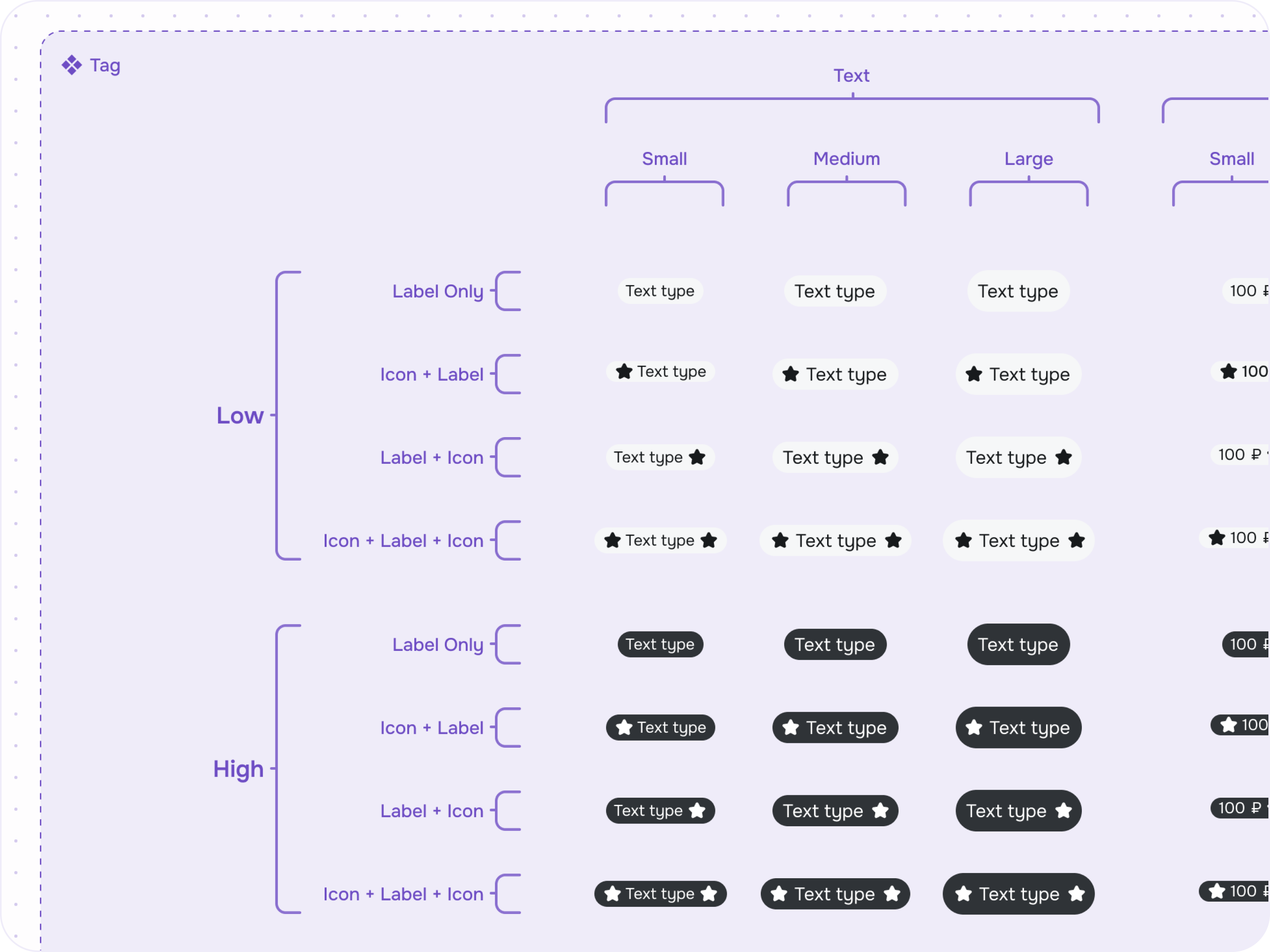
Важно правильно подписывать свойства компонентов по их смыслам, ниже в таблице указаны примеры как можно их называть. Данная таблица будет пополняться.
| ◆ Type | Тип – это состояния которые сильно отличаются друг от друга. Сильное отличие в структуре компонента. |
| ◆ Style | Визуальные варианты компонентов, структурно все свойства компонента должны быть затронуты. |
| ◆ Size | Варианты размера компонентов. Значения должны быть small (sm), medium (md), large (lg), max. |
| ◆ State | Состояние компонента, такие как hover, pressed, filled, disabled, error и т.д. |
| ◆ Selected | Состояние выделение или выбора значения false и true. |
2. Boolean props
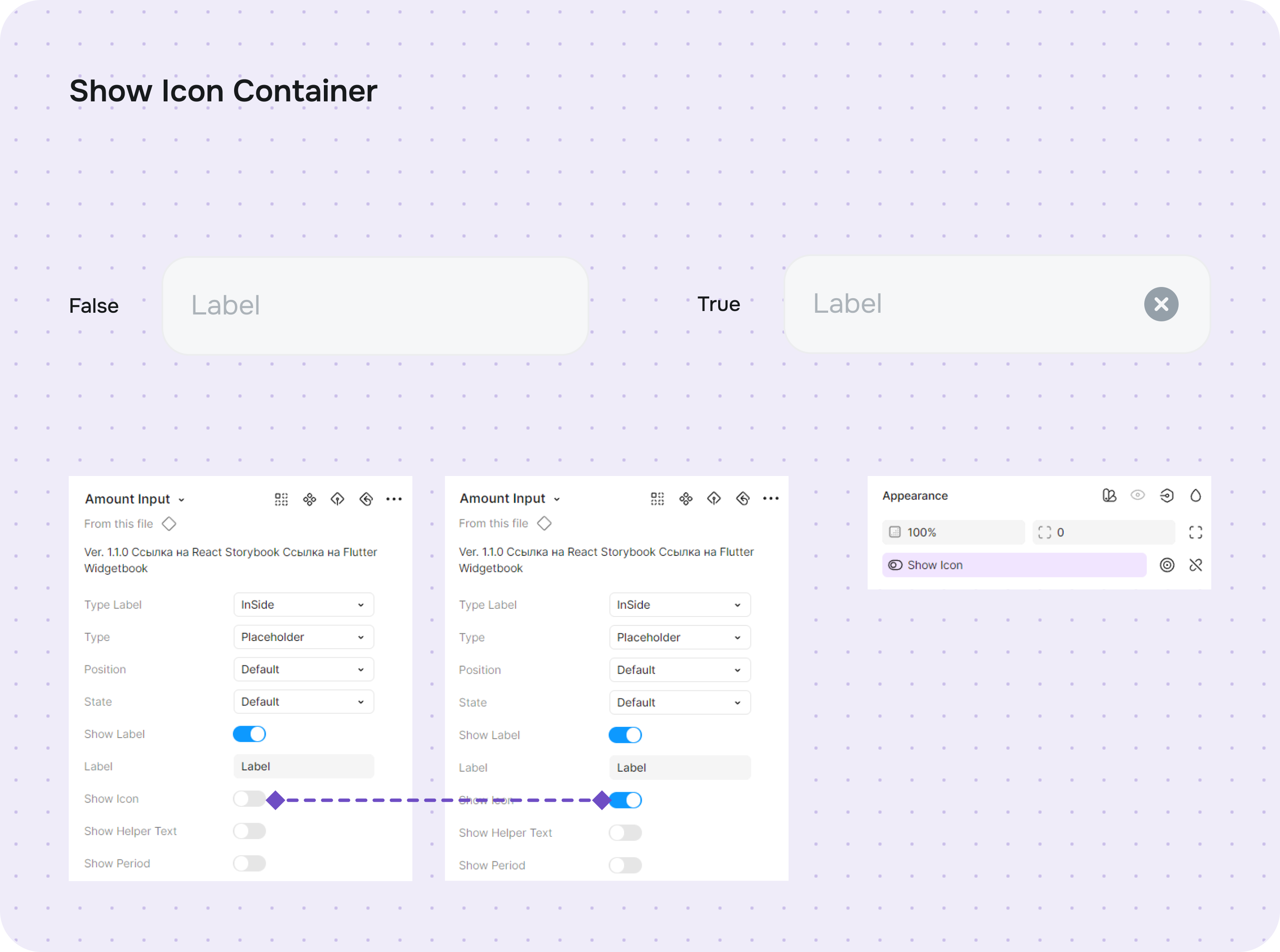
Boolean — это свойство, которое позволяет изменять видимость слоя компонента, используя два значения: True или False. Оно скрывает как сам слой, так и связанные с ним параметры в панели Properties.
Название свойства всегда должно иметь следующую форму: ( Show “Название слоя или компонента” ).
3. Text
Позволяет изменять текст с помощью панели Properties. Можно выбрать несколько объектов и обновить текст одновременно. Огромную ценность имеет правильное именование текстовых свойств – по их смыслу и предназначению.
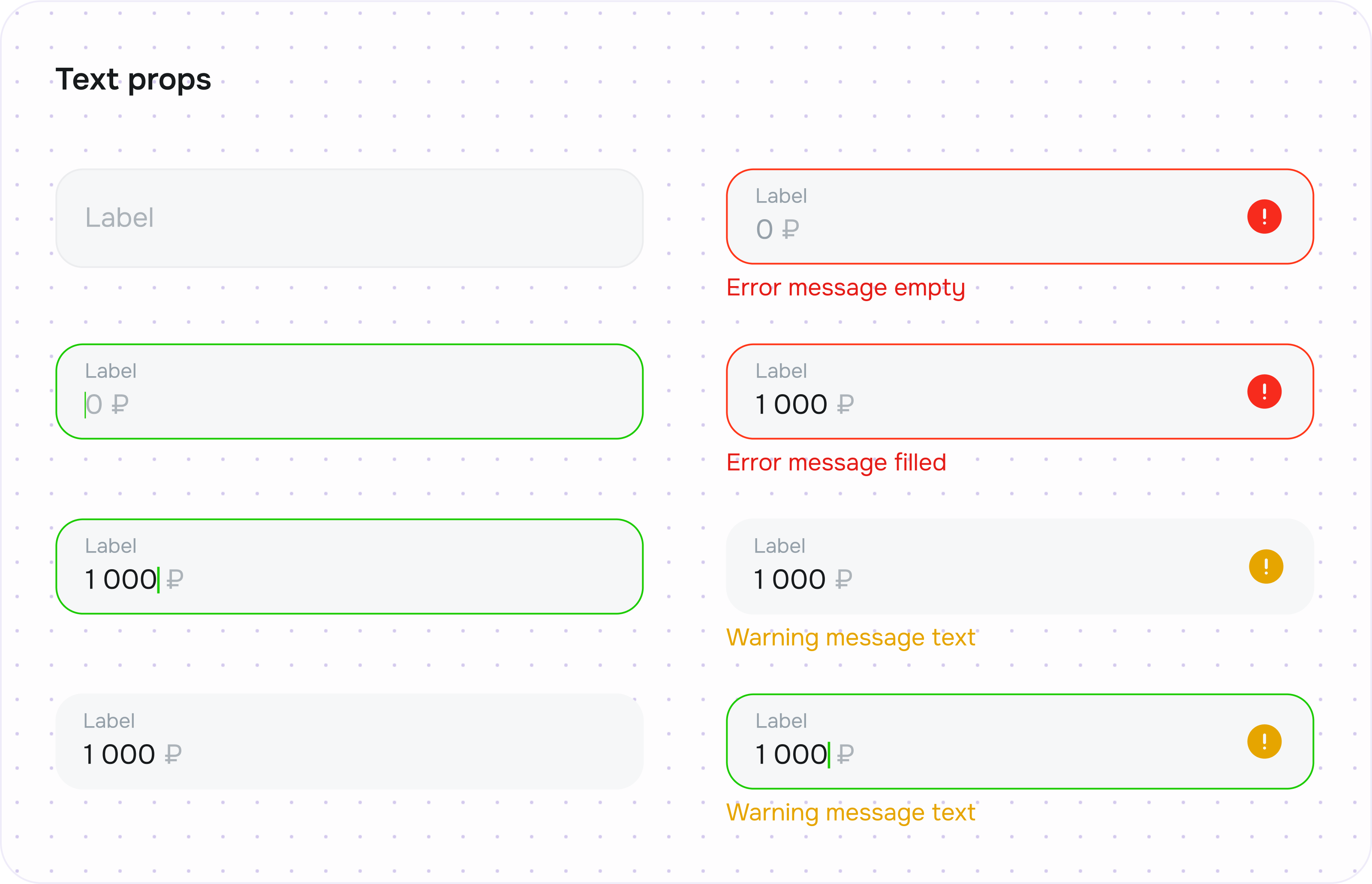
| Label \ Text \ Description \ Value | Базовое значение текста, оно должно быть всегда статично |
| Placeholder | Наполнитель в компоненте, для информированности пользователя |
| Default Value | Значение по умолчанию |
| Default Selected | Выбранное значения по умолчанию. Пример, dropdown с выбранным значением по умолчанию |
| Filled Value | Заполненное значение |
| Disabled Empty | Заблокированное значение, для удобства отображение не заполненного состояния |
| Disabled Filled | Заблокированное значение, для удобства отображение заполненного состояния |
| Helper text \ Description | Текст подсказки |
| Warning message | Предупреждающий текст |
| Error message Empty | Текст ошибки о не заполнении компонента |
| Error message Filled | Текст ошибки валидации при проверке заполненного состояния |
4. Instance swap
Instance swap – смена компонента на другой компонент. Instance swap позволяет заменять вложенные компоненты через панель Properties. Можно выбрать стандартный экземпляр из локальной или подключённой библиотеки. Обратите внимание, что Instance Swap учитывает иерархию и может заменять только те компоненты, которые находятся на одном уровне. Таким образом, варианты вложенного компонента должны быть отдельными элементами, а не объединёнными в Variants.
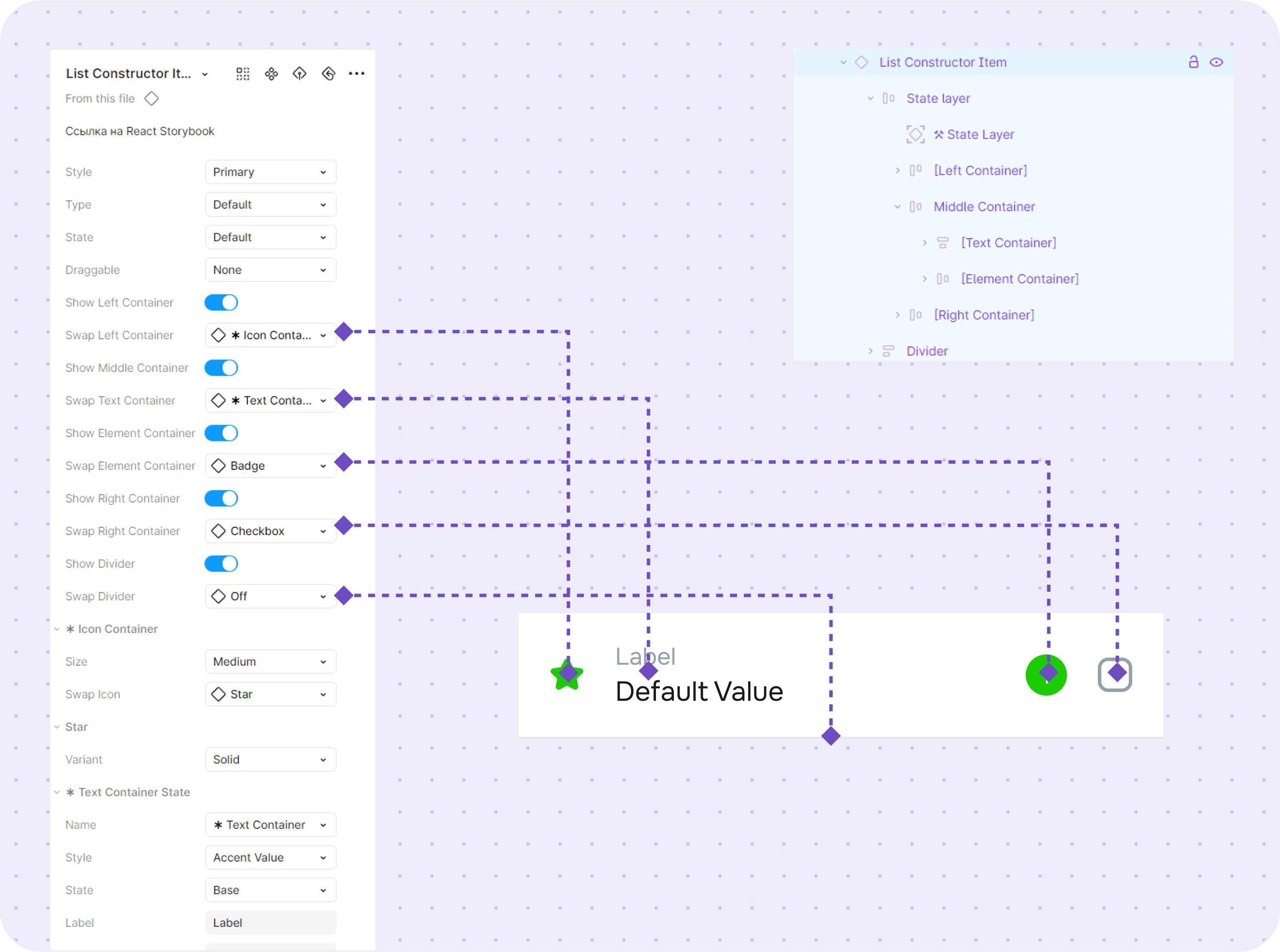
Важно, компонент со свойством Instance swap, должен быть помещен во frame. Frame должен иметь следующие название ([”Название” Container]). Если есть необходимость в скрытии слоя с помощью функции Boolean props, используйте это на frame ([”Название” Container]), а не на компонента.
В Properties используйте следующую формулу для обозначения Instance swap ( Swap “Название” Container). Название должно соответствовать frame в слоях.
Название Value в Variable
В данном разделе мы будем собирать и стандартизировать списки в Variable компонента.
Таблицы с описанием типов названий:
| Default | По умолчанию |
| Hovered | Наведение |
| Focused Empty | Фокус до ввода или выбора значения |
| Focused Filled | Фокус при вводе или выборе значения |
| Pressed | Нажатие |
| Filled | Заполнено или выбрано |
| Filled Сonfirmed | Заполнено и подтверждено |
| Read Only | Только чтение |
| Warning | Предупреждение |
| Warning Focused | Состояние предупреждения с фокусом |
| Error Empty | Ошибка о не заполнении, выборе и т.д |
| Error Filled | Ошибка при валидации проверке на заполненное или выбранное значение |
| Disabled Empty | Заблокировано не заполнено |
| Disabled Filled | Заблокировано заполнено |
| Skeleton | Скелетон |
Slot
Фреймы в который можно помещать любой контент менять padding, gap назваются Slot. Это наиболее свободный формат наполнения компонента с контентом
Layers
Правильное оформление слоев – залог успеха в жизни. Все слои нужно подписывать и держать в чистоте и порядке.
Будем использовать аннотацию Pascal Case, только с пробелом для наименования компонентов и слоев. Так будет проще искать компоненты в Assets и читать их. А разработчику видеть привычную аннотацию, но только с пробелом.
Все наши компоненты делятся на две категории статичные и кликабельные.
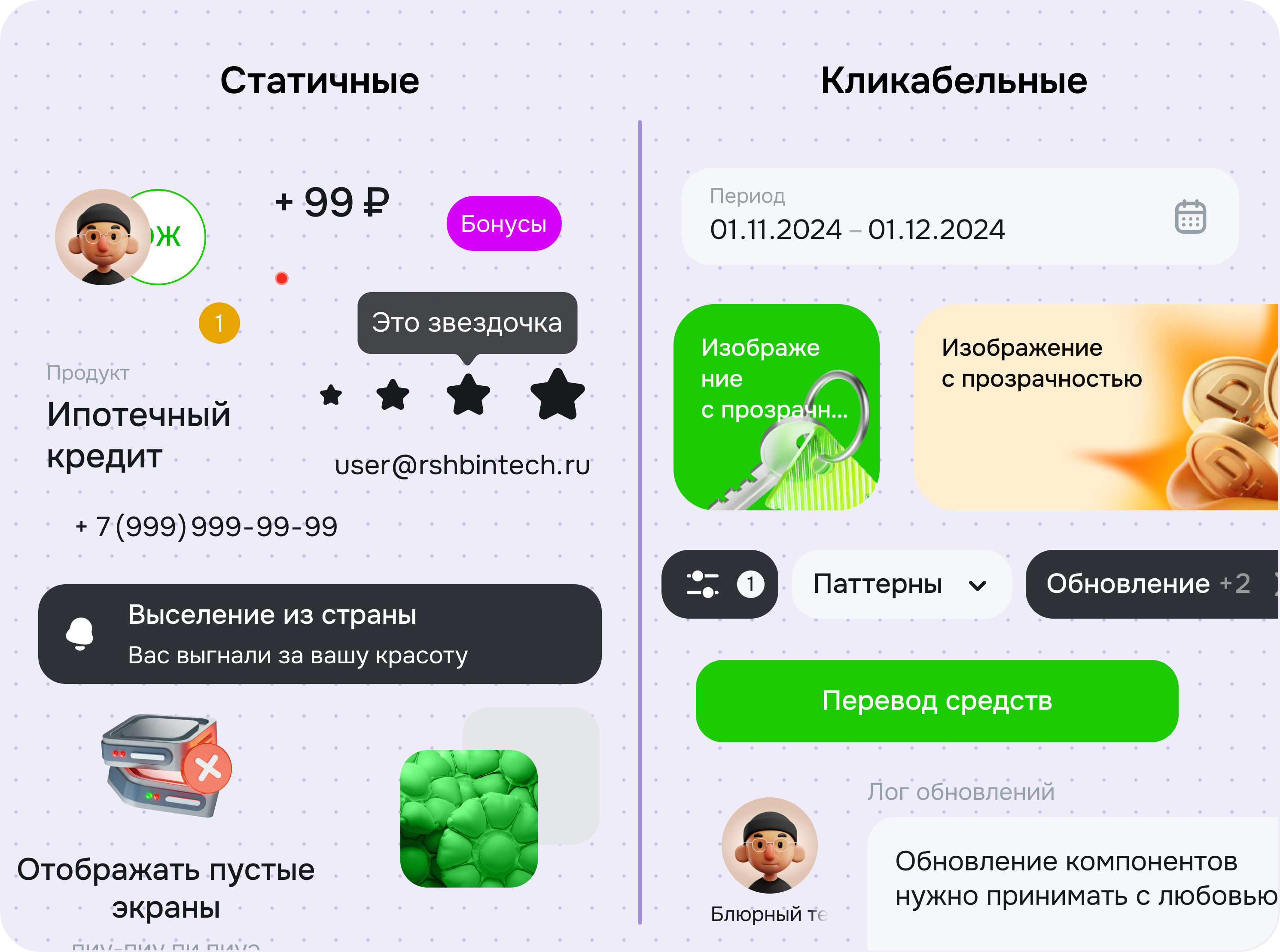
Статичные компоненты – это элементы по которым невозможно кликать. Они могут иметь только информативное состояние. Кликабельные компоненты – это элементы по которым мы можем, сейчас будет удивительное, кликать. У них есть такие состояния как: наведение (вы скажете наведения в мобилке нет, ты о чем? но мы разрабатываем на react, и использовать их в вебе вопрос времени), нажатие, фокус, выделение, перетаскивание и свайп.
Хорошем тоном считается делать высоту компонентов счетным числом. Из-за этого важно контролировать все размеры слоев компонента. Это можно делать фиксированием с помощью токенов размера или функцией «Add min width (height)…» и «Add max width…».
State layer
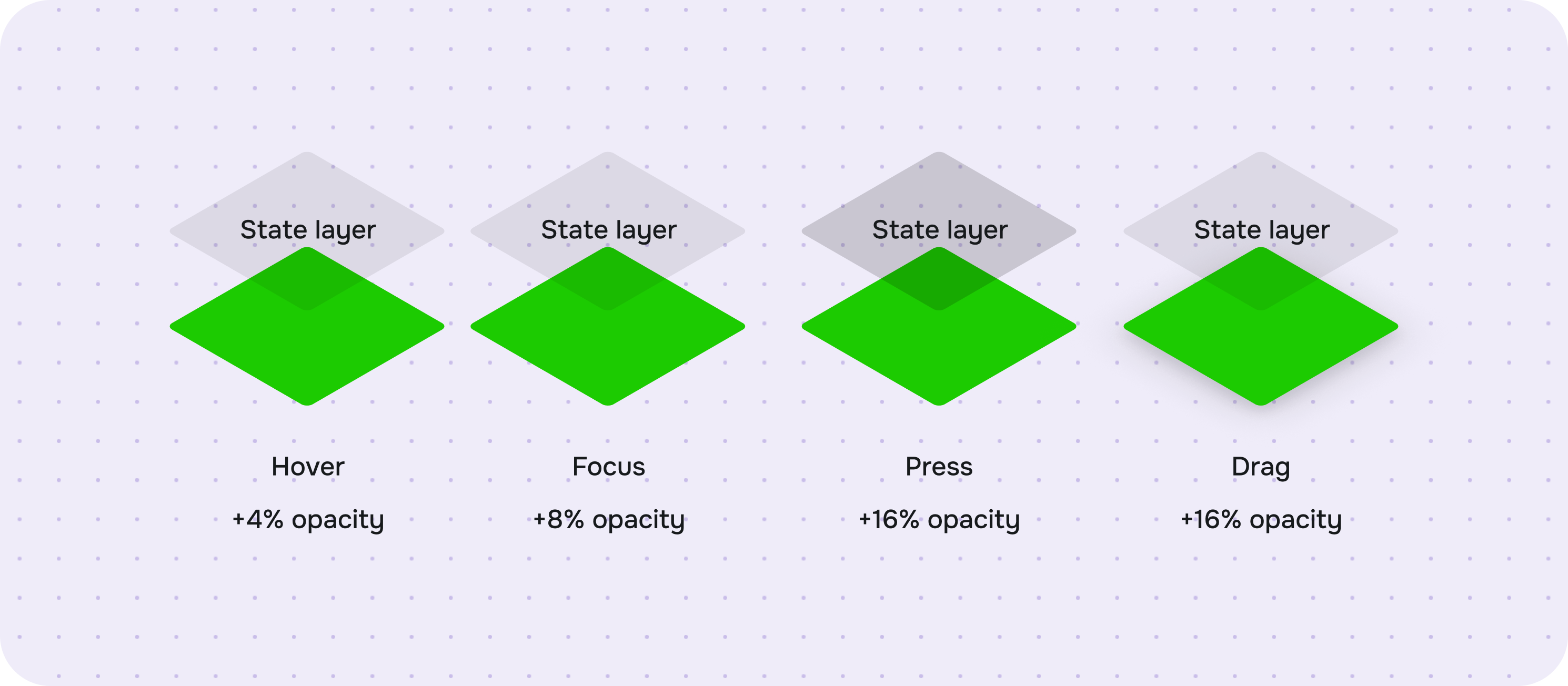
State layer - это полупрозрачное покрытие элемента, указывающее на его состояние. Слои состояния обеспечивают системный подход к визуализации состояний с помощью непрозрачности. Вне зависимости от цвета background компонента, слои состояния всегда одни и те же. Получаются слой состояние должен быть на всей области изменения слоя.
-
Контейнер
-
Слой состояния
-
Контент
-
Контейнер
-
Слой состояния
-
Контент